



El problema no es tener muchas cuentas: es compartir un solo navegador#
Cuando dos cuentas usan el mismo perfil, comparten el almacenamiento del sitio. Según la plataforma, cambiar de cuenta puede cerrar la sesión anterior o hacer que trabajes con una cuenta distinta de la esperada. Separar los perfiles ayuda a distinguir el contexto de cada cliente; algunos servicios también ofrecen su propio selector de cuentas.
El incógnito sirve para una sesión temporal: al cerrar todas sus ventanas se elimina el almacenamiento de esa sesión. Para un trabajo recurrente puedes crear perfiles de Chrome. Mantis añade una lista de perfiles con carpetas, etiquetas y notas, y la posibilidad de configurar un proxy por perfil cuando tu trabajo lo necesita.
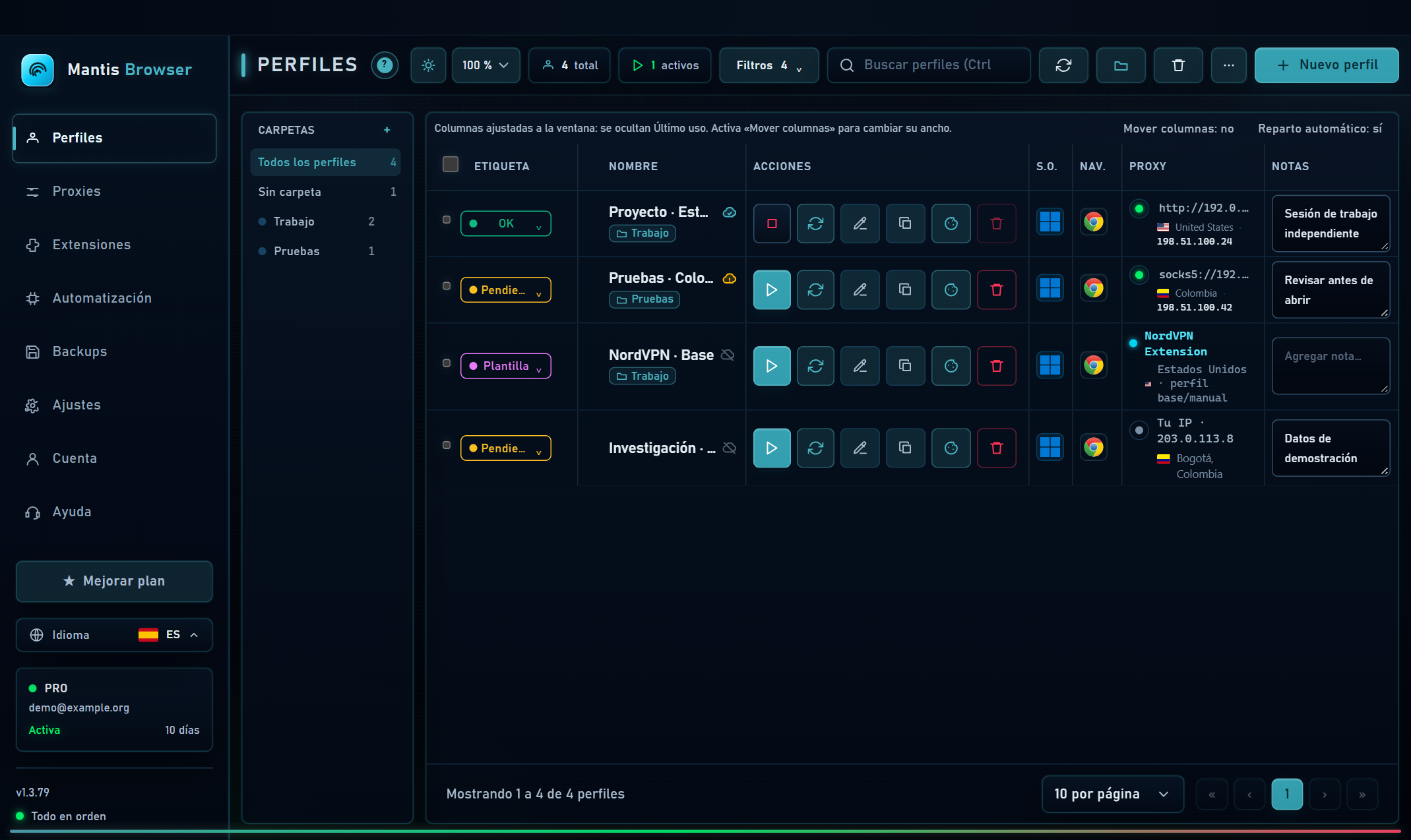
Cada perfil mantiene sus propias cookies, almacenamiento y configuración. Esto permite separar sesiones del mismo sitio, pero no impide que una plataforma relacione cuentas mediante otros datos.
Preparar el reparto antes de crear nada#
Antes de tocar el programa, escribe en un papel cuántos perfiles necesitas. El error más común no es crear pocos, sino crear perfiles a medias y acabar usando el mismo para dos clientes «solo por hoy».
- Un perfil por cliente o proyecto activo. Si un cliente tiene dos marcas, dos perfiles.
- Un perfil propio, aparte, para tus cuentas personales. No lo mezcles con trabajo.
- Un perfil de pruebas para lo que vayas a experimentar. Así no arriesgas la sesión buena.
Empieza con dos cuentas autorizadas para comprobar la separación. El plan gratis de Mantis incluye 5 perfiles en 1 PC, sin tarjeta ni caducidad. Si también quieres perfiles personales y de pruebas, cuéntalos dentro del límite. Basic incluye hasta 15 perfiles por $4.99 al mes; consulta los planes si necesitas más.
Una plantilla para empezar con dos perfiles#
| Perfil | Carpeta | Nota útil |
|---|---|---|
| Cliente A · Tienda | Cliente A | Comprobar cuenta antes de editar. |
| Cliente B · Contenido | Cliente B | Comprobar cuenta antes de publicar. |
Son nombres de ejemplo, no cuentas de clientes reales. Puedes probar esta estructura con parte de los cinco perfiles gratuitos: crea las carpetas, guarda cada perfil en la correspondiente y usa una nota breve que explique su finalidad. Puedes abrir dos perfiles a la vez. No guardes contraseñas ni códigos de recuperación en las notas.
Crear un perfil por cliente#
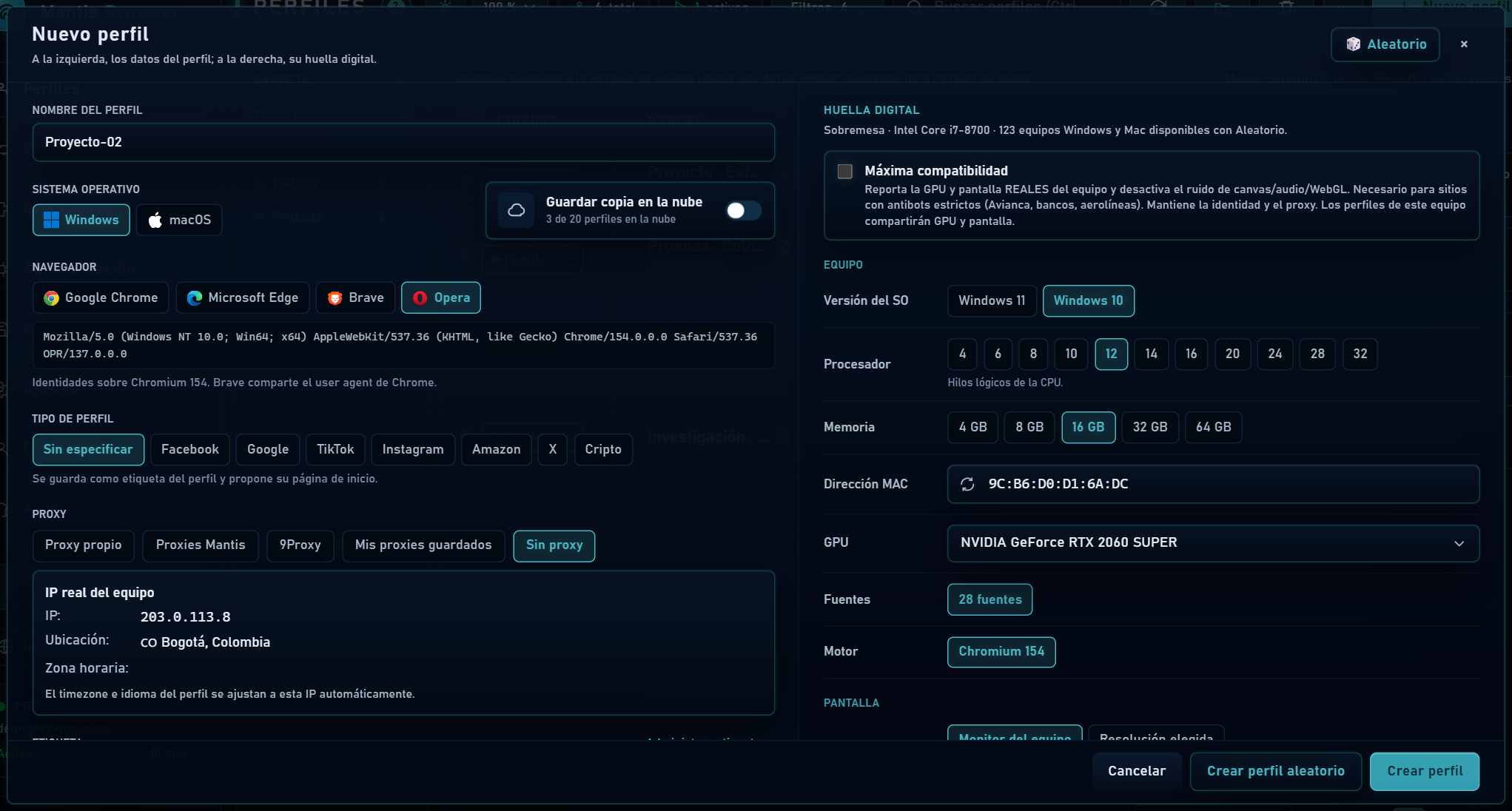
- En Perfiles, pulsa Nuevo perfil y ponle el nombre del cliente. Un nombre reconocible de un vistazo vale más que uno bonito.
- Asigna la carpeta del cliente y una etiqueta. La carpeta agrupa el trabajo; la etiqueta te deja filtrar después por país, estado o tipo de servicio sin mover nada de sitio.
- Revisa la identidad que propone la aplicación y guárdala. Mantén la que viene por defecto: es coherente consigo misma, y eso es exactamente lo que quieres.
- Repite el proceso para cada cliente. Con varios a la vez, usa la creación en lote si tu plan la incluye.
Organizar cuando pasas de diez perfiles#
Con dos clientes todo cabe en la cabeza. Con quince, no. Estas son las marcas que trae la aplicación y para qué sirve cada una:
| Marca | Úsala para |
|---|---|
| Carpeta | Agrupar por cliente, o por equipo si trabajas con más gente. |
| Etiqueta | Cruzar criterios: país, tipo de servicio, si está al día o pendiente. |
| Estado | Tu situación de trabajo: pendiente, activo, bloqueado por un sitio. |
| Nota | Lo que no cabe en un nombre: con quién hablaste, qué falta, qué no tocar. |
| Contraseña por perfil | Pedir un desbloqueo dentro de Mantis. No cifra los archivos del perfil en el disco. |
Usa un perfil distinto para cada contexto de trabajo y anota a qué cliente y cuenta pertenece. Por ejemplo: nombre «Cliente A · tienda», carpeta «Cliente A» y nota «Cuenta de pruebas autorizada». No guardes contraseñas ni códigos de recuperación en las notas.
Proxies: una salida por cliente, si la necesitas#
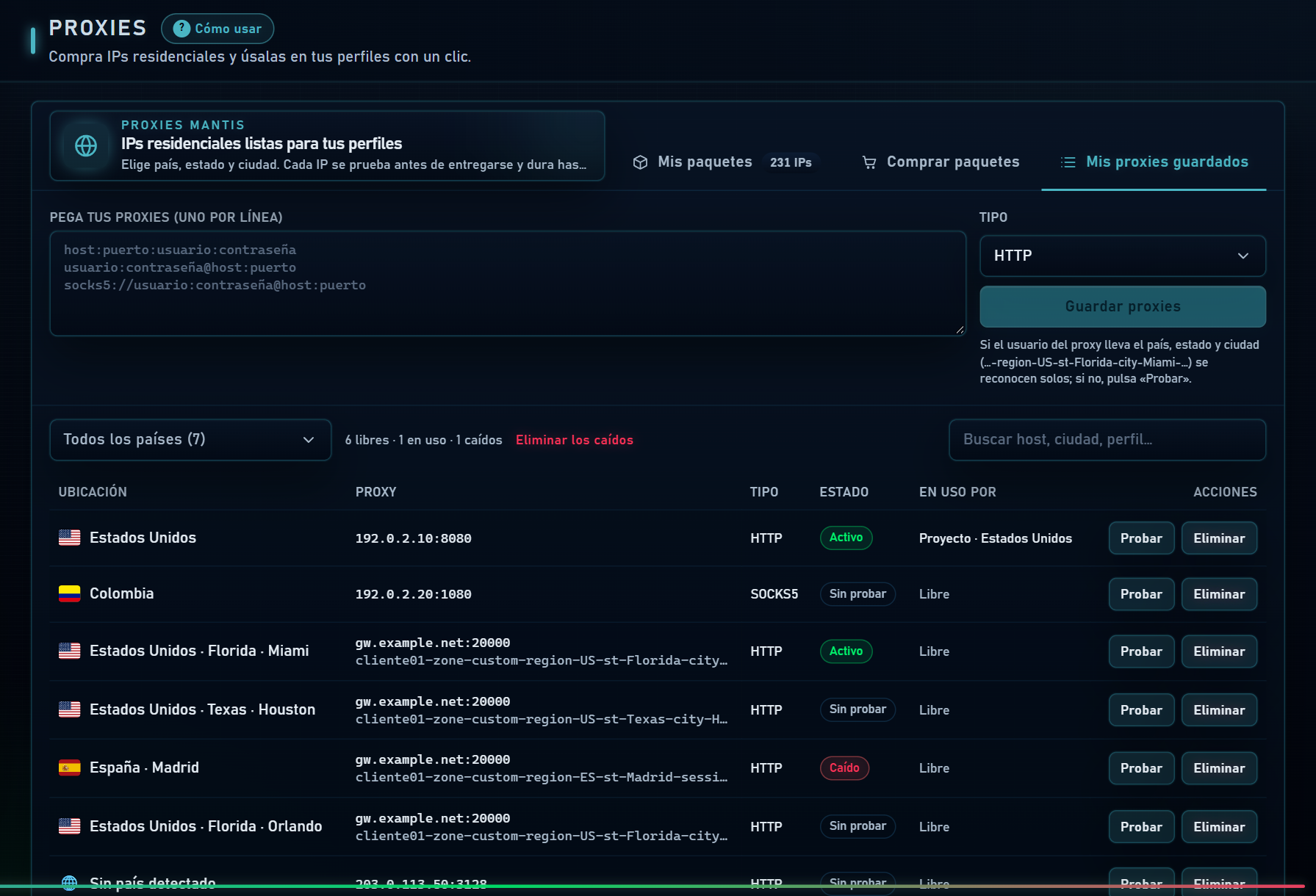
Cada perfil guarda su propia conexión. Puedes asignar un proxy distinto a cada cliente para que el tráfico salga por una IP concreta, y probarlo antes de usarlo. La aplicación admite HTTP, HTTPS, SOCKS, SSH y TOR.
Un proxy puede servir si el cliente facilita una conexión de su oficina o para pruebas regionales autorizadas por el servicio. Puedes usar el tuyo o comprar IPs residenciales en la sección Proxies de la app. Cambiar de IP no resuelve incumplimientos de las condiciones de una plataforma.
La rutina diaria, en cuatro pasos#
- Busca el cliente con
Ctrl + Fen lugar de recorrer la lista con la vista. - Inicia su perfil. Si tienes muchos abiertos a la vez, usa la cola y ajusta la concurrencia para no ahogar la memoria del PC.
- Comprueba el nombre o avatar de la cuenta antes de publicar. Para una segunda cuenta del mismo cliente, crea un perfil nuevo y entra con esa cuenta; duplicar un perfil puede copiar la sesión que ya contiene.
- Detén el perfil al terminar. Al volver a abrirlo, el sitio puede conservar la sesión o pedirte iniciar sesión de nuevo por caducidad o por sus controles de seguridad.
| Si quieres… | Usa |
|---|---|
| Separar clientes en el día a día | Un perfil por cliente. |
| Dos cuentas del mismo cliente | Un perfil nuevo para cada cuenta. |
| Probar algo sin arriesgar la sesión | Un perfil de pruebas aparte. |
| Entregar el trabajo a un compañero | Duplicar y transferir según tu plan. |
Qué no resuelve esto#
Esta parte importa más que la anterior, porque es la que evita que compres una expectativa equivocada.
- No sustituye las normas de cada plataforma. Si una plataforma prohíbe tener varias cuentas, separarlas en perfiles no lo vuelve permitido. Lee sus condiciones: la responsabilidad de cómo uses cada cuenta es tuya.
- No es un botón para evadir bloqueos. Ningún programa serio puede prometerte que una cuenta sancionada vuelva, ni que nunca te detecten. Desconfía de quien te lo prometa.
- No arregla una sesión ya contaminada. Si mezclaste dos clientes en el mismo perfil, sepáralos en perfiles nuevos y vuelve a iniciar sesión; la carpeta vieja conserva la mezcla.
- No decide por ti qué es legítimo. Trabajar para varios clientes es normal; usar el aislamiento para operar cuentas que no te corresponden no lo es.
La documentación oficial detalla cada pieza por separado: crear y editar perfiles, carpetas, etiquetas y notas y configurar y probar proxies.
Por dónde empezar hoy#
Si prefieres reunir tus proyectos en una sola lista, prueba Mantis Browser para Windows o Mac. El plan gratis incluye 5 perfiles en un equipo, sin tarjeta ni caducidad. Crea uno para cada una de dos cuentas autorizadas, abre ambos y comprueba qué cuenta aparece en cada ventana. Tienes los pasos en la guía de perfiles.
| Plan | Perfiles por PC | PCs | Precio mensual |
|---|---|---|---|
| Gratis | 5 | 1 | Gratis |
| Basic | 15 | 1 | $4.99 |
| Starter | 30 | 2 | $9.00 |
| Pro | 50 | 3 | $19.00 |
| Max | ilimitados | 5 | $39.00 |
Los periodos trimestral, semestral y anual tienen descuento sobre el precio mensual. Los límites de perfiles se aplican por PC y los proxies se contratan aparte. Consulta el detalle en Precios.
Las funciones de organización de este artículo —carpetas, etiquetas, notas, papelera, historial y contraseña por perfil— están en todos los planes con acceso válido. La automatización por API y CDP (automatización por api y cdp (playwright, puppeteer, selenium)) requiere Pro o Max; la creación en lote y los backups, Starter o superior.