


Antes de empezar
La aplicación de escritorio funciona en Windows 10 y 11 de 64 bits y en Mac con chip de Apple (M1 o posterior) y macOS 13 o posterior; los Mac con procesador Intel no son compatibles. Como referencia, prepara al menos 4 GB de RAM, preferiblemente 8 GB o más, y espacio para la app y las carpetas de tus perfiles. Cada sesión abierta consume memoria y cada perfil puede crecer con el uso.
Descarga el instalador desde la web oficial y comprueba sus requisitos. La identidad de cada perfil (Windows o macOS) es independiente del sistema donde instalas Mantis: desde Windows puedes crear perfiles macOS y desde un Mac, perfiles Windows.
Instalar y entrar
- Descarga el instalador desde la página oficial y sigue sus instrucciones. Si Windows muestra «Windows protegió su PC», la página de descarga explica cómo comprobar el archivo. En Mac, abre el .dmg y arrastra Mantis Browser a Aplicaciones.
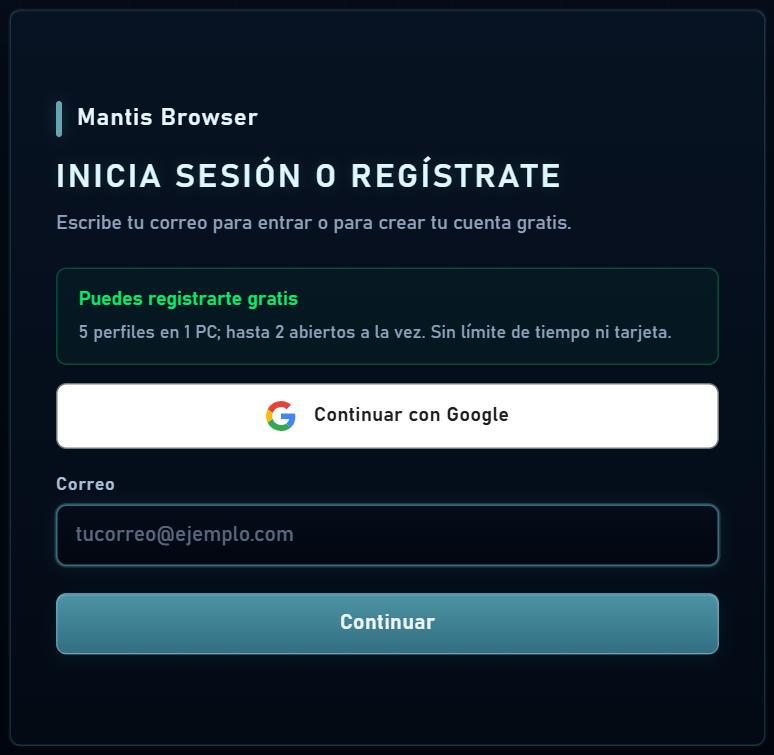
- Abre Mantis Browser. Entra con Continuar con Google o escribe tu correo y pulsa Continuar: si ya tienes cuenta te pide tu contraseña; si es nueva, te pide crear una (al menos 6 caracteres).
- Si te registras con correo, escribe el código de 6 dígitos que te enviamos. Revisa spam si no lo encuentras.
- Ya estás dentro con el plan gratis: 5 perfiles en 1 PC y hasta 2 abiertos a la vez, sin tarjeta y sin límite de tiempo.
Crear tu primera sesión
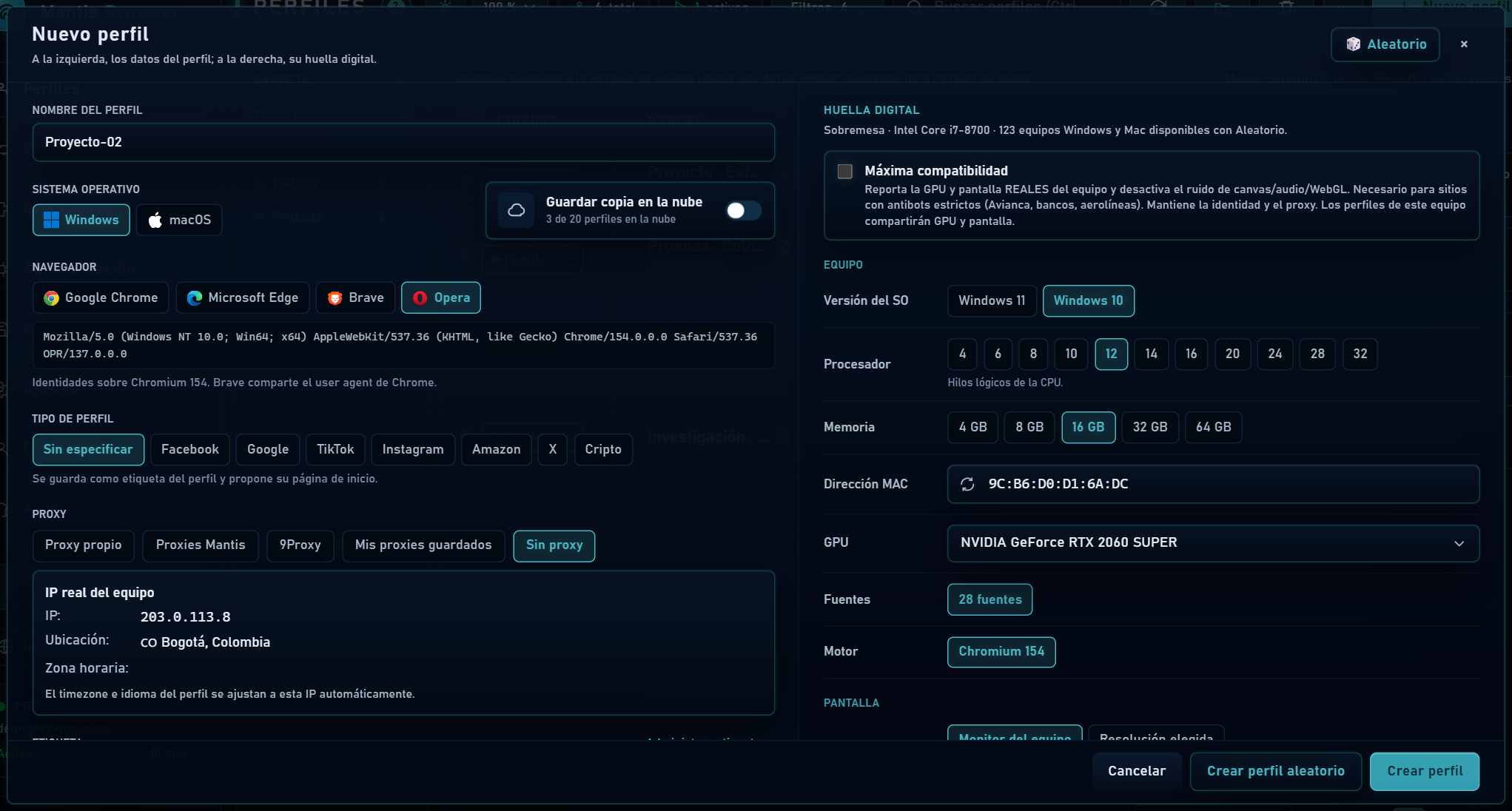
- En Perfiles, pulsa Nuevo perfil. Ponle un nombre fácil de reconocer.
- La huella de la derecha ya viene preparada como un equipo real y coherente. No necesitas tocarla para empezar; Aleatorio sortea otro equipo si lo prefieres.
- En Proxy, elige cómo saldrá a Internet: Sin proxy usa la conexión de tu PC; Proxies Mantis usa una IP residencial comprada en la app; Proxy propio usa uno tuyo.
- Pulsa Crear perfil y después Iniciar en su fila. En esa ventana abre el sitio con el que vas a trabajar.
- Al terminar pulsa Detener. Vuelve a iniciar el mismo perfil para continuar con sus cookies y sesiones guardadas.