



Tipos admitidos
| Tipo | Uso |
|---|---|
| HTTP / HTTPS | Usa el tipo y puerto que indica tu proveedor. HTTPS se refiere a la conexión con el proxy. |
| SOCKS5 / SOCKS4 | Elige la versión compatible con tu servidor. |
| SSH | La app prepara un túnel por tu servidor SSH (usuario:contraseña@servidor:22). |
| Tor | Necesita Tor Browser o el servicio Tor activo en tu PC (puertos habituales 9150 y 9050). |
Proxy propio en un perfil
- En el formulario del perfil, en Proxy, elige Proxy propio.
- Elige el tipo y pega el proxy en cualquier formato.
- Pulsa Obtener IP (junto a los tipos) o Probar proxy: verás la IP de salida, su ubicación, el proveedor y la zona horaria que se aplicará.
- Guarda e inicia el perfil. Comprueba la IP desde esa ventana, no desde otro navegador.
Formatos que puedes pegar
proxy.example:8080
usuario:[email protected]:8080
proxy.example:8080:usuario:clave
socks5://usuario:[email protected]:1080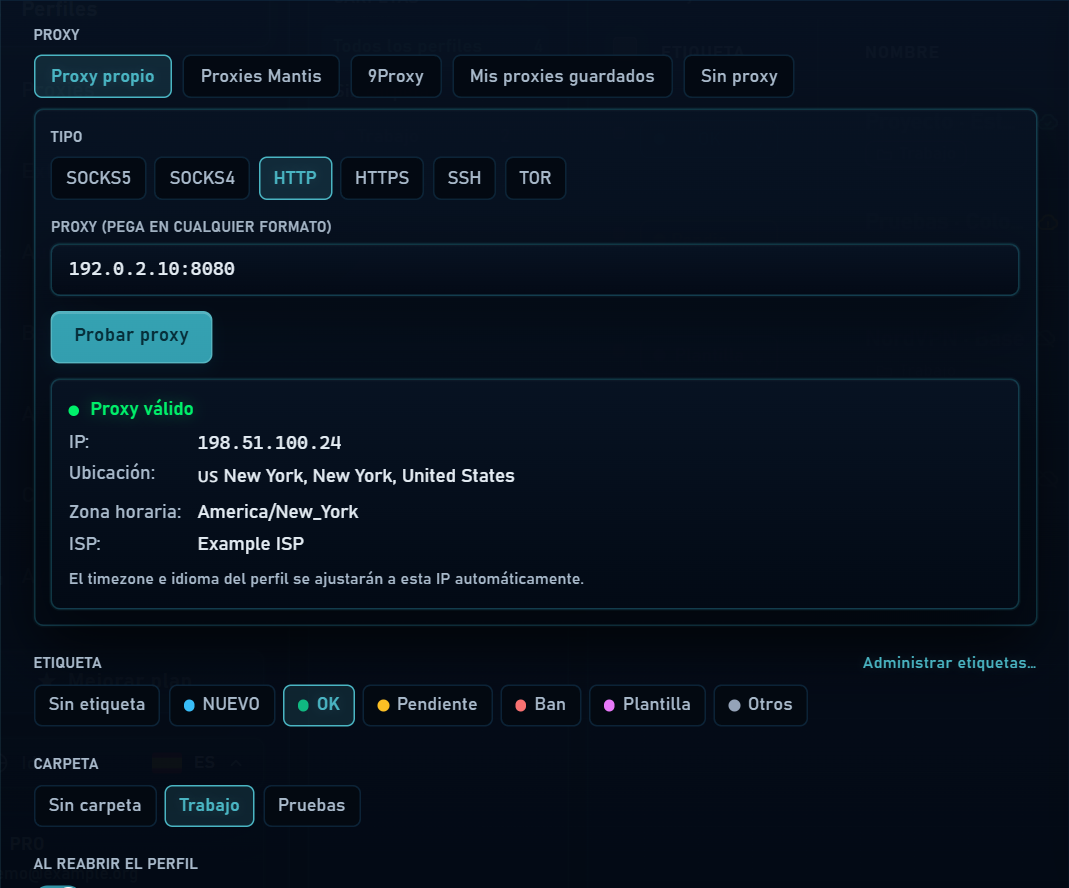
Mis proxies guardados
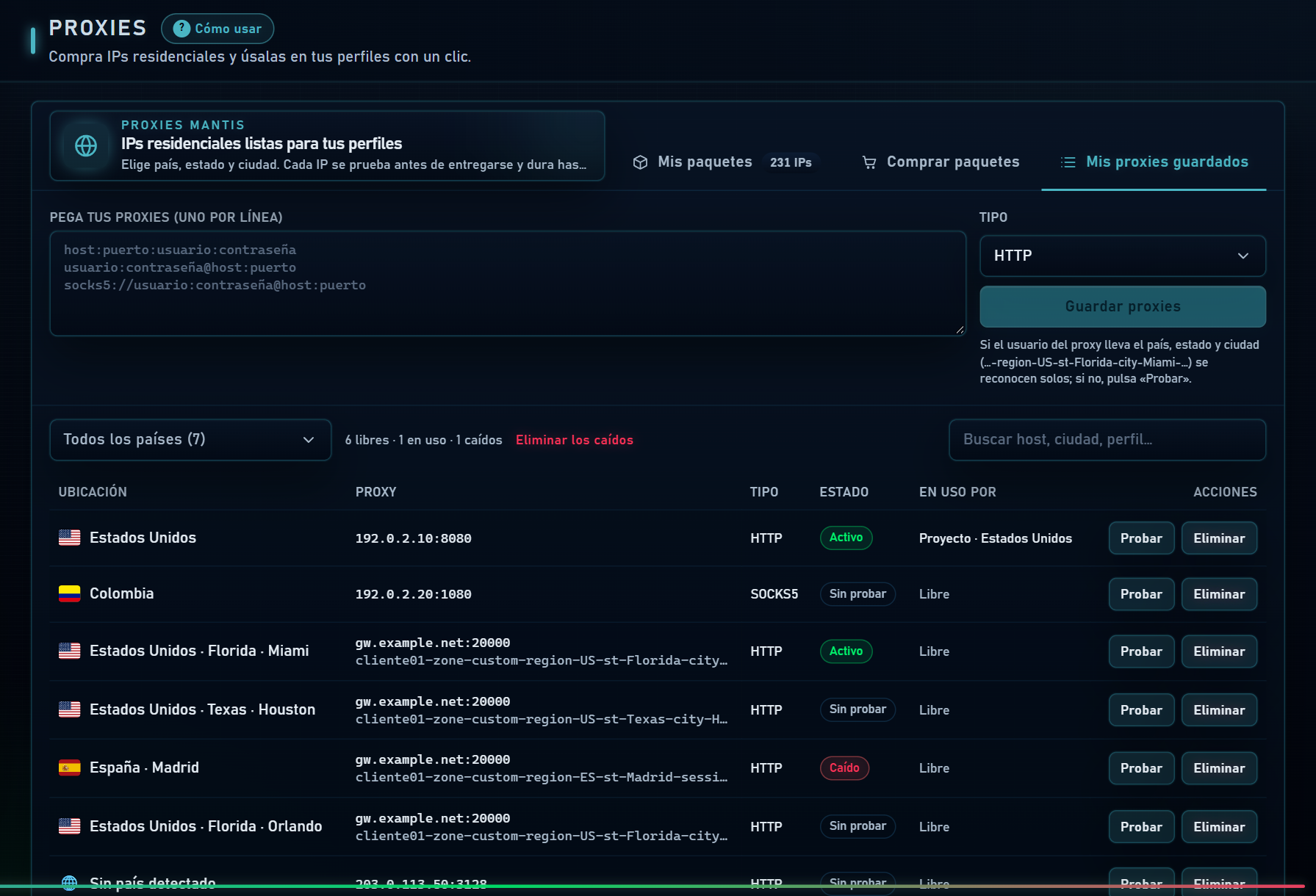
Si tienes una lista de proxies, guárdala una vez en Proxies → Mis proxies guardados y asígnalos después a tus perfiles. Cada proxy se reserva para un solo perfil, para que dos perfiles no compartan IP; queda libre otra vez cuando le cambias el proxy a ese perfil.
- Pega tus proxies, uno por línea, elige el tipo y pulsa Guardar proxies. Los repetidos se ignoran.
- Si el usuario del proxy lleva país, estado y ciudad (…-region-US-st-Florida-city-Miami-…), se reconocen solos; si no, pulsa Probar.
- En el perfil, elige Mis proxies guardados y filtra por país, estado y ciudad, o elige Cualquiera libre.
- Eliminar los caídos borra de una vez los que no respondieron en su última prueba.
9Proxy
Si tienes cuenta en 9Proxy, Mantis le pide las IPs directamente al programa 9Proxy de tu PC. Necesitas tu propia cuenta de 9Proxy con saldo o un plan suyo.
- Instala el programa 9Proxy en este PC, ábrelo e inicia sesión con tu cuenta.
- En el formulario del perfil, en Proxy, elige 9Proxy y el país. Estado y ciudad son opcionales.
- Pulsa Obtener IP para ver antes la IP y su ubicación: es la que usará el perfil. Si no la pides, Mantis la pide sola al crear el perfil.
- Deja 9Proxy abierto mientras uses el perfil. ¿Quieres otra IP? Usa el botón de proxy de la fila: propone el mismo país y estado.
Estado, ubicación y rotación
Un resultado de prueba es del momento: un proxy puede caducar, agotar tráfico o cambiar de IP después. El país de salida lo determina la IP real, no una etiqueta. Al probarlo, la app ajusta zona horaria, idioma y geolocalización del perfil a esa IP.
- Para rotar, usa el botón de proxy de la fila: con Mis proxies guardados te sugiere otro libre del mismo país y estado.
- Si falla la autenticación, revisa usuario, contraseña, tipo y la lista de IPs permitidas de tu proveedor.
- Cambiar de IP en mitad de una sesión puede provocar verificaciones extra en un sitio; mantén la conexión cuando necesites continuidad.