



O problema não é ter muitas contas: é compartilhar um só navegador#
Quando duas contas usam o mesmo perfil, elas compartilham o armazenamento do site. Conforme a plataforma, trocar de conta pode encerrar a sessão anterior ou fazer você trabalhar com uma conta diferente da esperada. Separar os perfis ajuda a distinguir o contexto de cada cliente; alguns serviços também oferecem seu próprio seletor de contas.
A aba anônima serve para uma sessão temporária: ao fechar todas as janelas dela, o armazenamento dessa sessão é apagado. Para um trabalho recorrente você pode criar perfis do Chrome. O Mantis acrescenta uma lista de perfis com pastas, etiquetas e notas, e a possibilidade de configurar um proxy por perfil quando o seu trabalho precisar.
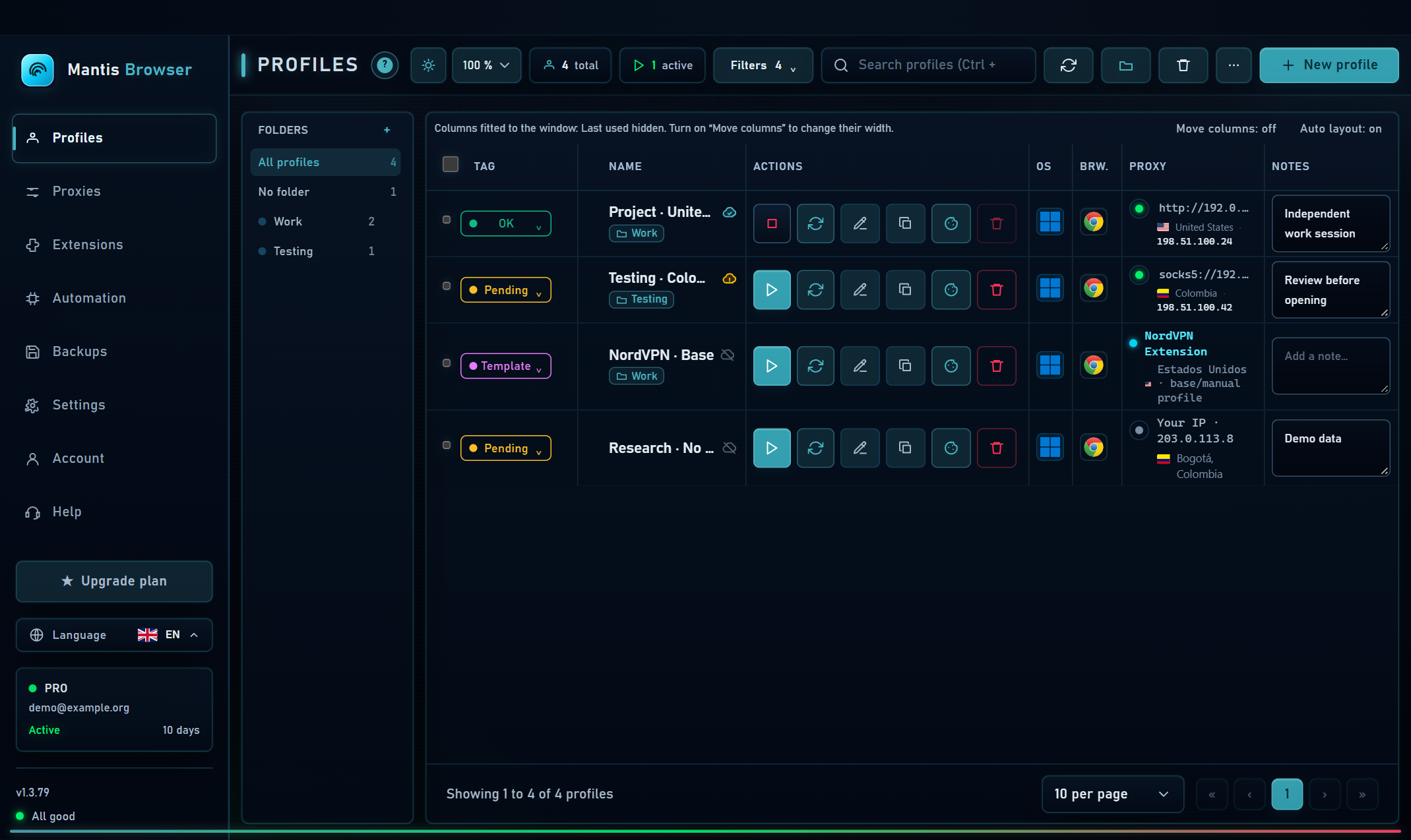
Cada perfil mantém seus próprios cookies, armazenamento e configuração. Isso permite separar sessões do mesmo site, mas não impede que uma plataforma relacione contas por meio de outros dados.
Planeje a divisão antes de criar qualquer coisa#
Antes de mexer no programa, anote em um papel quantos perfis você precisa. O erro mais comum não é criar poucos, mas criar perfis pela metade e acabar usando o mesmo para dois clientes “só por hoje”.
- Um perfil por cliente ou projeto ativo. Se um cliente tem duas marcas, dois perfis.
- Um perfil próprio, à parte, para suas contas pessoais. Não o misture com o trabalho.
- Um perfil de teste para o que você for experimentar. Assim você não arrisca a sessão boa.
Comece com duas contas autorizadas para conferir a separação. O plano grátis do Mantis inclui 5 perfis em 1 PC, sem cartão e sem prazo de validade. Se você também quiser perfis pessoais e de teste, conte-os dentro do limite. O Basic inclui até 15 perfis por $4.99 por mês; consulte os planos se precisar de mais.
Um modelo para começar com dois perfis#
| Perfil | Pasta | Nota útil |
|---|---|---|
| Cliente A · Loja | Cliente A | Conferir a conta antes de editar. |
| Cliente B · Conteúdo | Cliente B | Conferir a conta antes de publicar. |
São nomes de exemplo, não contas de clientes reais. Você pode testar essa estrutura com parte dos cinco perfis grátis: crie as pastas, guarde cada perfil na pasta correspondente e use uma nota curta que explique a finalidade dele. Você pode abrir dois perfis ao mesmo tempo. Não guarde senhas nem códigos de recuperação nas notas.
Criar um perfil por cliente#
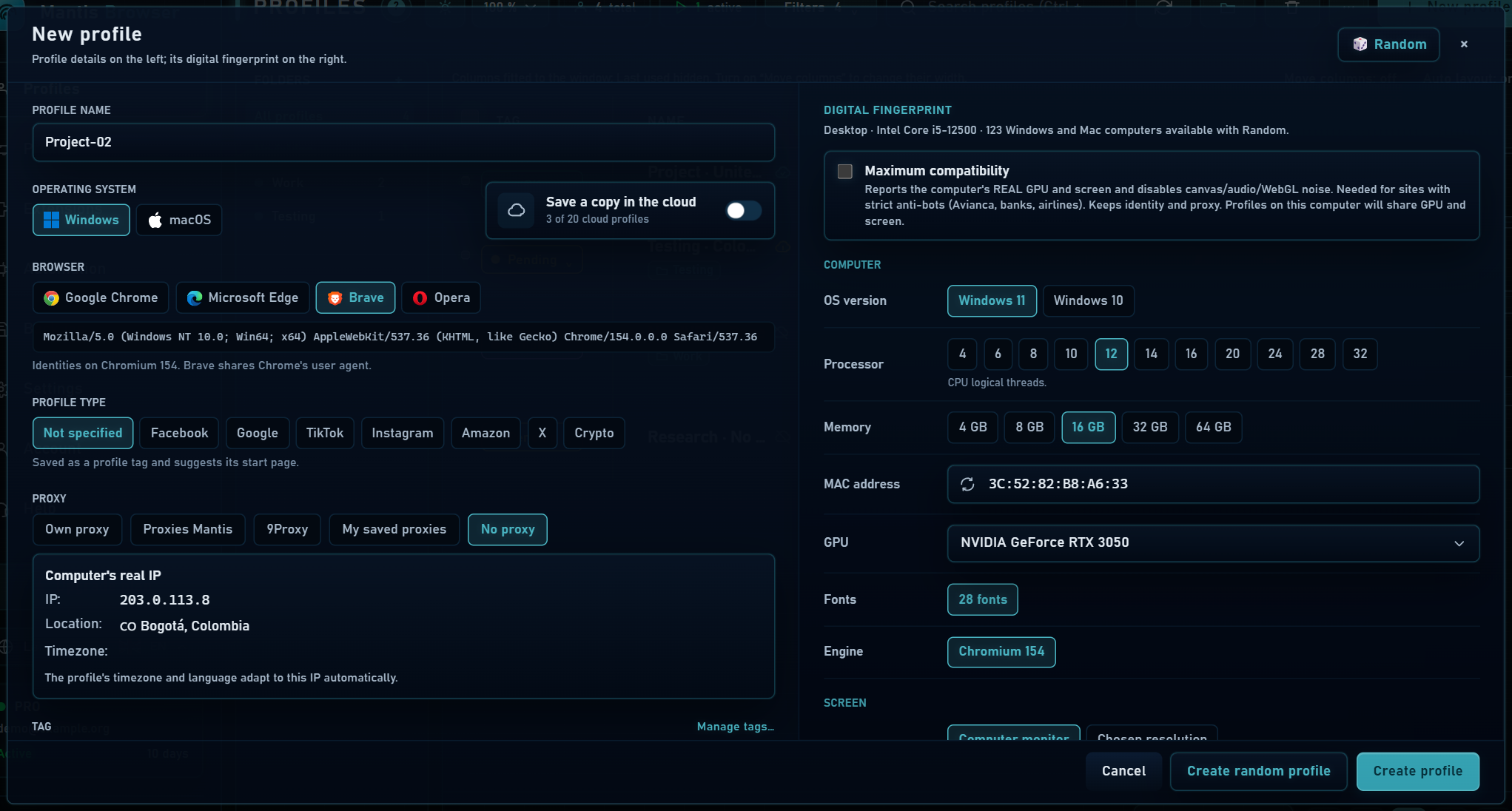
- Em Perfis, clique em Novo perfil e dê a ele o nome do cliente. Um nome que se reconhece de relance vale mais do que um bonito.
- Atribua a pasta do cliente e uma etiqueta. A pasta agrupa o trabalho; a etiqueta permite filtrar depois por país, status ou tipo de serviço sem mudar nada de lugar.
- Revise a identidade que o aplicativo sugere e salve-a. Mantenha a que vem por padrão: ela é coerente consigo mesma, e é exatamente isso que você quer.
- Repita o processo para cada cliente. Com vários ao mesmo tempo, use a criação em lote se o seu plano a incluir.
Organizar quando você passa de dez perfis#
Com dois clientes, tudo cabe na cabeça. Com quinze, não. Estas são as marcas que o aplicativo traz e para que serve cada uma:
| Marca | Use para |
|---|---|
| Pasta | Agrupar por cliente, ou por equipe se você trabalha com mais pessoas. |
| Etiqueta | Cruzar critérios: país, tipo de serviço, se está em dia ou pendente. |
| Status | Sua situação de trabalho: pendente, ativo, bloqueado por um site. |
| Nota | O que não cabe em um nome: com quem você falou, o que falta, o que não mexer. |
| Senha por perfil | Pedir um desbloqueio dentro do Mantis. Não criptografa os arquivos do perfil no disco. |
Use um perfil diferente para cada contexto de trabalho e anote a qual cliente e conta ele pertence. Por exemplo: nome “Cliente A · loja”, pasta “Cliente A” e nota “Conta de teste autorizada”. Não guarde senhas nem códigos de recuperação nas notas.
Proxies: uma saída por cliente, se você precisar#
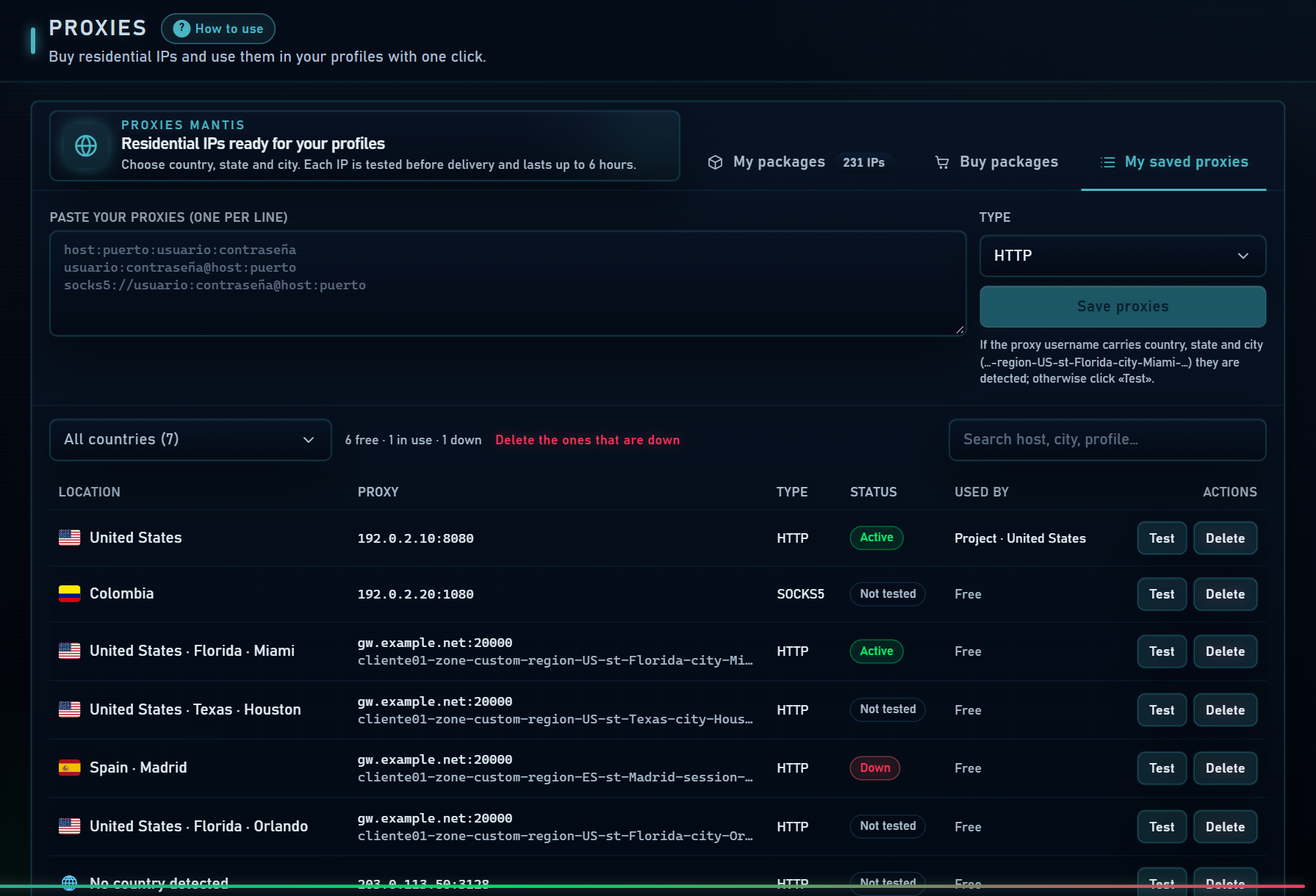
Cada perfil guarda sua própria conexão. Você pode atribuir um proxy diferente a cada cliente para que o tráfego saia por um IP específico, e testá-lo antes de usar. O aplicativo aceita HTTP, HTTPS, SOCKS, SSH e TOR.
Um proxy pode servir se o cliente fornecer uma conexão do escritório dele ou para testes regionais autorizados pelo serviço. Você pode usar o seu ou comprar IPs residenciais na seção Proxies do aplicativo. Trocar de IP não resolve descumprimentos das condições de uma plataforma.
A rotina diária, em quatro passos#
- Busque o cliente com
Ctrl + Fem vez de percorrer a lista com os olhos. - Abra o perfil dele. Se você tem muitos abertos ao mesmo tempo, use a fila e ajuste a concorrência para não sufocar a memória do PC.
- Confira o nome ou o avatar da conta antes de publicar. Para uma segunda conta do mesmo cliente, crie um perfil novo e entre com essa conta; duplicar um perfil pode copiar a sessão que ele já contém.
- Pare o perfil ao terminar. Ao abri-lo de novo, o site pode manter a sessão ou pedir que você entre de novo por expiração ou por seus controles de segurança.
| Se você quiser… | Use |
|---|---|
| Separar clientes no dia a dia | Um perfil por cliente. |
| Duas contas do mesmo cliente | Um perfil novo para cada conta. |
| Testar algo sem arriscar a sessão | Um perfil de teste à parte. |
| Entregar o trabalho a um colega | Duplicar e transferir, conforme o seu plano. |
O que isto não resolve#
Esta parte importa mais do que a anterior, porque é a que evita que você compre uma expectativa errada.
- Não substitui as regras de cada plataforma. Se uma plataforma proíbe ter várias contas, separá-las em perfis não torna isso permitido. Leia as condições dela: a responsabilidade pelo uso de cada conta é sua.
- Não é um botão para escapar de bloqueios. Nenhum programa sério pode prometer que uma conta punida volte, nem que você nunca será detectado. Desconfie de quem prometer isso.
- Não conserta uma sessão já contaminada. Se você misturou dois clientes no mesmo perfil, separe-os em perfis novos e entre de novo; a pasta antiga mantém a mistura.
- Não decide por você o que é legítimo. Trabalhar para vários clientes é normal; usar o isolamento para operar contas que não são suas, não.
A documentação oficial detalha cada peça separadamente: criar e editar perfis, pastas, etiquetas e notas e configurar e testar proxies.
Por onde começar hoje#
Se você prefere reunir seus projetos em uma só lista, teste o Mantis Browser para Windows ou Mac. O plano grátis inclui 5 perfis em um computador, sem cartão e sem prazo de validade. Crie um para cada uma de duas contas autorizadas, abra os dois e confira qual conta aparece em cada janela. Os passos estão no guia de perfis.
| Plano | Perfis por PC | PCs | Preço mensal |
|---|---|---|---|
| Grátis | 5 | 1 | Grátis |
| Basic | 15 | 1 | $4.99 |
| Starter | 30 | 2 | $9.00 |
| Pro | 50 | 3 | $19.00 |
| Max | ilimitados | 5 | $39.00 |
Os períodos trimestral, semestral e anual têm desconto sobre o preço mensal. Os limites de perfis são aplicados por PC e os proxies são contratados à parte. Veja os detalhes em Preços.
As funções de organização deste artigo —pastas, etiquetas, notas, lixeira, histórico e senha por perfil— estão em todos os planos com acesso válido. A automação por API e CDP (Playwright, Puppeteer, Selenium) exige Pro ou Max; a criação em lote e os backups, Starter ou superior.