



El formulario Nuevo perfil
Pulsa Nuevo perfil (o Ctrl + N). A la izquierda están los datos del perfil; a la derecha, su huella. La huella ya viene sorteada como un equipo real y coherente, así que puedes crear el perfil sin tocarla.
- Nombre del perfil: uno fácil de reconocer, por ejemplo «Cliente A · Tienda».
- Sistema operativo y Navegador: Chrome, Edge, Brave u Opera. Todos funcionan con el motor Chromium de Mantis; Brave comparte el user agent de Chrome.
- Tipo de perfil (Facebook, Google, TikTok, Instagram, Amazon, X, Cripto…): se guarda como etiqueta de texto, propone la página de inicio de ese sitio y añade su marcador al navegador del perfil.
- Proxy: Proxy propio, Proxies Mantis, 9Proxy, Mis proxies guardados o Sin proxy. Obtener IP, junto a los tipos, muestra antes de guardar la IP, la ubicación, la zona horaria y el proveedor que usará el perfil. Sin proxy, el recuadro muestra la IP real de tu equipo. Consulta las guías de conexión.
- Etiqueta: los perfiles nuevos llevan NUEVO si no eliges otra. Administrar etiquetas… crea las tuyas.
- Carpeta, Páginas iniciales (una URL por línea) y Al reabrir el perfil: si quieres que abra las pestañas que tenía la última vez.
- Opcionales: Cookies para importar al crear, Notas, Proteger perfil con contraseña y los Ajustes del navegador.
- Pulsa Crear perfil. ¿Prisa? Crear perfil aleatorio sortea una identidad nueva y crea el perfil en un solo clic.
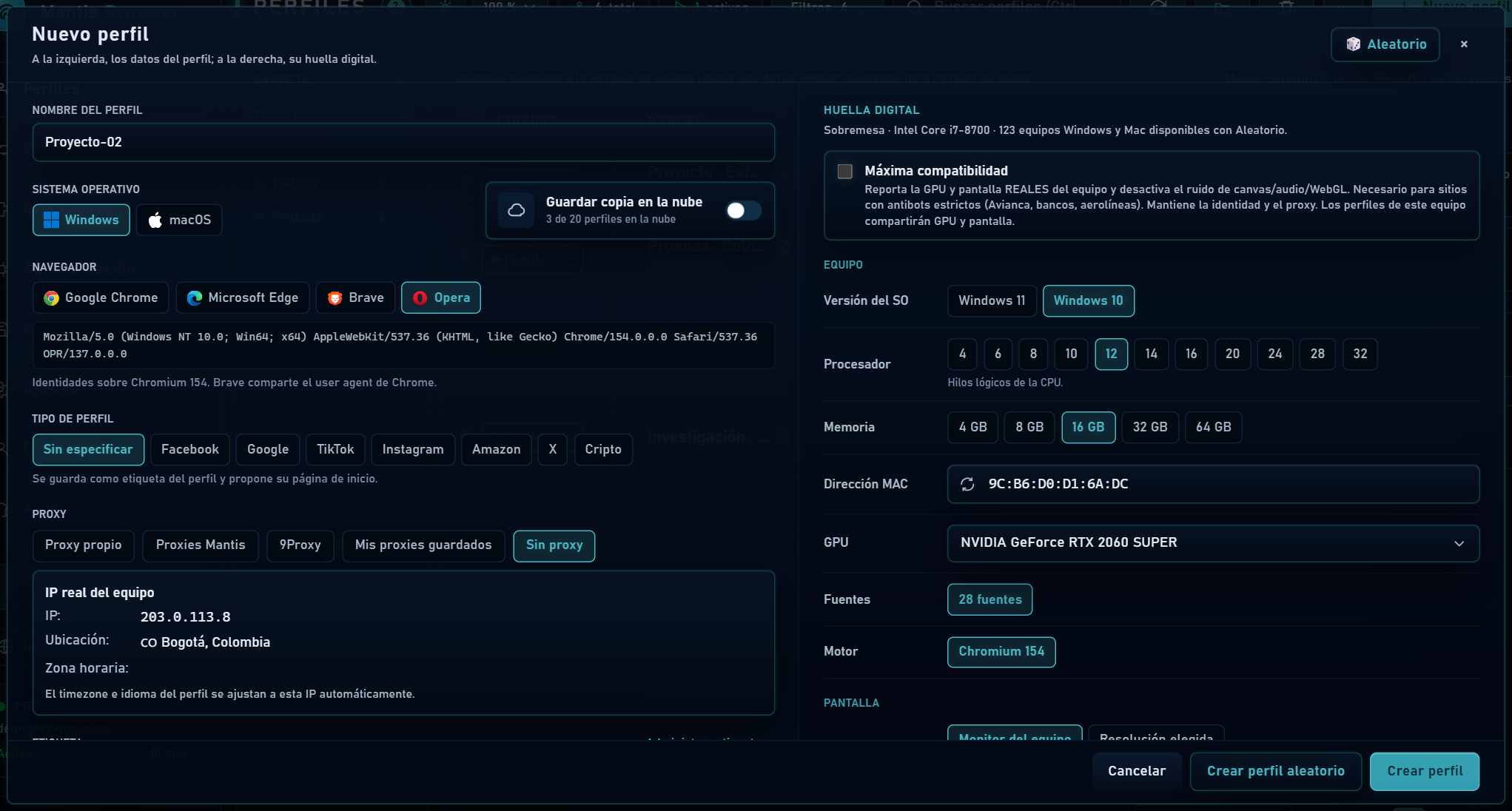
La plataforma del perfil describe lo que ven los sitios. No cambia el sistema operativo de tu PC ni sustituye Chromium por Safari o Firefox.
Guardar una copia en la nube
Junto a «Sistema operativo» está Guardar copia en la nube (Starter, Pro y Max). Actívalo y el perfil se sube a tu cuenta al guardar; después se actualiza solo cada vez que lo cierras y aparece solo en tus otros PCs. El contador muestra cuántos perfiles usas de tu cupo (5, 20 o 50). En Gratis y Basic aparece bloqueado con «Ver planes».
Al editar un perfil que ya está en la nube, el interruptor se llama Actualizar copia en la nube y debajo está Actualizar ahora (o Subir ahora si aún no se subió): sube la copia al momento, sin guardar el formulario y también con el perfil abierto.

Iniciar y detener
Iniciar abre una ventana con la carpeta de ese perfil. Detener cierra su navegador; sus datos quedan para la próxima vez. En el plan gratis puedes tener hasta 2 perfiles abiertos a la vez.
Si no se abre, revisa el cupo de tu plan, el candado del perfil, la conexión y si un cierre anterior todavía está terminando. No copies la carpeta de un perfil que está en uso.
Lo que ves en la ventana del perfil
- El nombre del perfil aparece en una etiqueta a la izquierda de la barra de direcciones, para saber siempre en qué perfil estás.
- A la derecha de las pestañas ves los datos del perfil: país, ciudad e IP del proxy, su tipo y su tiempo de respuesta, el navegador, el sistema y la hora del perfil. Con muchas pestañas se van ocultando datos poco a poco para no quitarles sitio.
- La flecha de esos datos abre el detalle: conexión (IP, ubicación y proveedor; sin proxy, la IP real de tu equipo), navegador, sistema, zona horaria, idioma, el equipo del perfil (modelo, procesador, memoria, gráfica, pantalla y MAC) y la última copia en la nube.
- Los colores, los menús y la página Nueva pestaña siguen el tema claro u oscuro de la app. Las páginas web siguen viendo el tema de tu sistema, como en cualquier navegador.
Editar sin perder continuidad
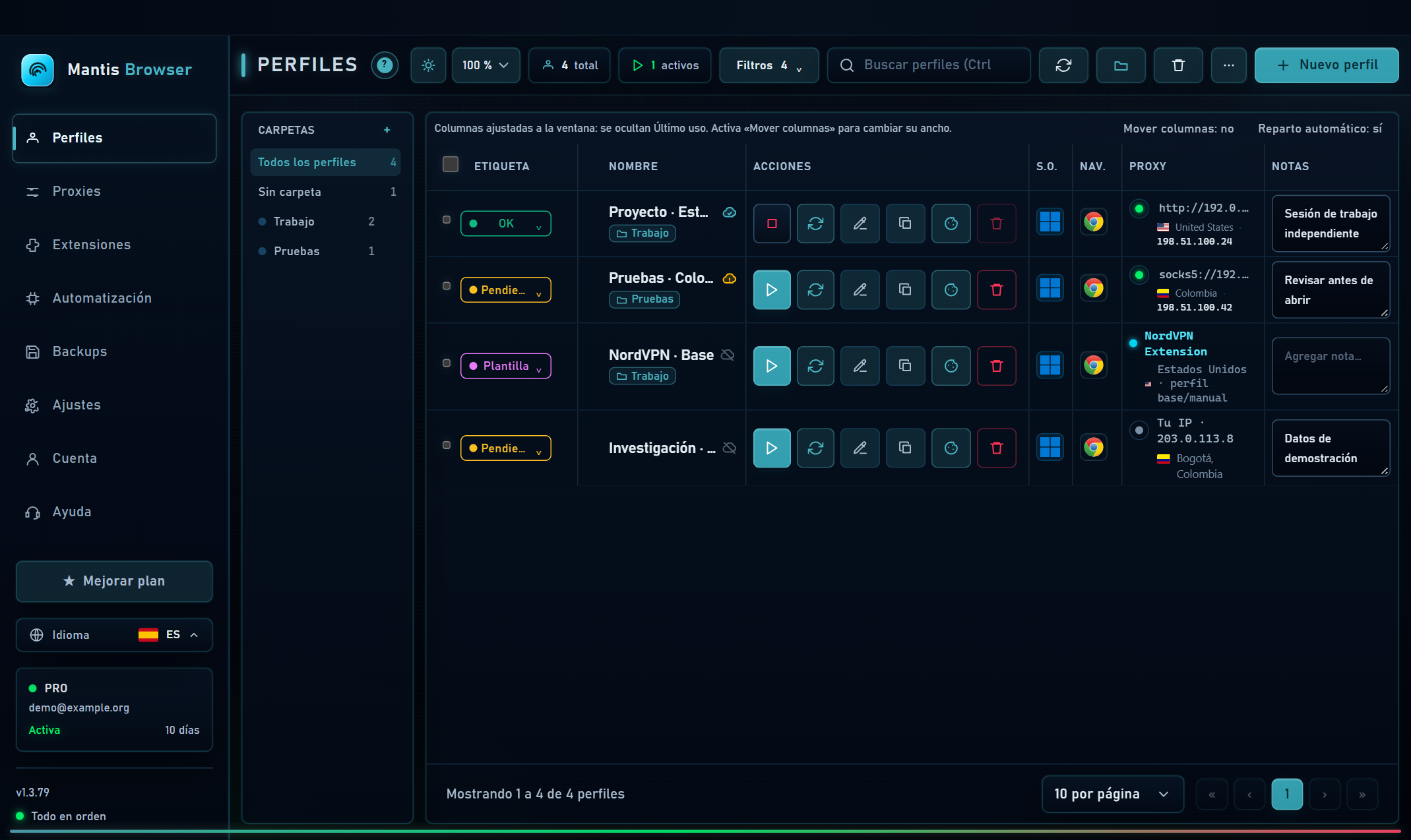
- Pulsa el lápiz de la fila. Puedes editar con el perfil abierto: se guarda sin cerrar el navegador y la mayoría de cambios se aplican al volver a abrirlo.
- Modifica lo necesario y pulsa Guardar cambios.
- Para cambiar de proxy rápido, usa el botón de proxy de la fila: propone otro del mismo país y estado que el actual. Al editar un perfil con 9Proxy, guardar conserva su IP mientras no cambies el país ni los filtros ni pulses «Obtener IP».
Duplicar y seleccionar varios
Duplicar crea otro perfil con todo lo del seleccionado: cookies, sesiones iniciadas, extensiones, etiquetas, proxy y contraseña. La copia es otro dispositivo (su huella es distinta) con la misma sesión. El perfil tiene que estar cerrado. Con 9Proxy, la copia recibe otra IP del mismo país.
Marca varias filas para iniciar, detener, poner etiqueta, mover a carpeta, cambiar páginas de inicio o eliminar. Para abrir muchos, usa Abrir en cola y ajusta cuántos a la vez y cada cuántos segundos.