

Ir para o conteúdo
Central de documentaçãoManual · v1.3.83

Primeiros passos

Instalação e primeiro perfil

Da instalação até sua primeira navegação com um perfil independente.

v1.3.833 min de leituraLer em espanhol ↗

Antes de começar

O aplicativo para computador funciona no Windows 10 e 11 de 64 bits e em Mac com chip da Apple (M1 ou posterior) e macOS 13 ou posterior; os Mac com processador Intel não são compatíveis. Como referência, tenha pelo menos 4 GB de RAM, de preferência 8 GB ou mais, e espaço para o aplicativo e as pastas dos seus perfis. Cada sessão aberta consome memória e cada perfil pode crescer com o uso. O aplicativo para Windows está em português (você escolhe o idioma ao instalar ou no seletor da barra lateral); neste manual os botões aparecem com o nome em português.

Baixe o instalador no site oficial e confira os requisitos. A identidade de cada perfil (Windows ou macOS) é independente do sistema em que você instala o Mantis: no Windows você pode criar perfis macOS e, no Mac, perfis Windows.

Instalar e entrar

  1. Baixe o instalador na página oficial e siga as instruções. Se o Windows mostrar “O Windows protegeu o computador”, a página de download explica como verificar o arquivo. No Mac, abra o .dmg e arraste o Mantis Browser para Aplicativos.
  2. Abra o Mantis Browser. Entre com Continuar com o Google ou digite seu e-mail e clique em Continuar: se você já tem conta, ele pede sua senha; se for nova, pede para criar uma (pelo menos 6 caracteres).
  3. Se você se cadastrar com e-mail, digite o código de 6 dígitos que enviamos. Confira o spam se não o encontrar.
  4. Pronto, você entrou com o plano grátis: 5 perfis em 1 PC e até 2 abertos ao mesmo tempo, sem cartão e sem limite de tempo.
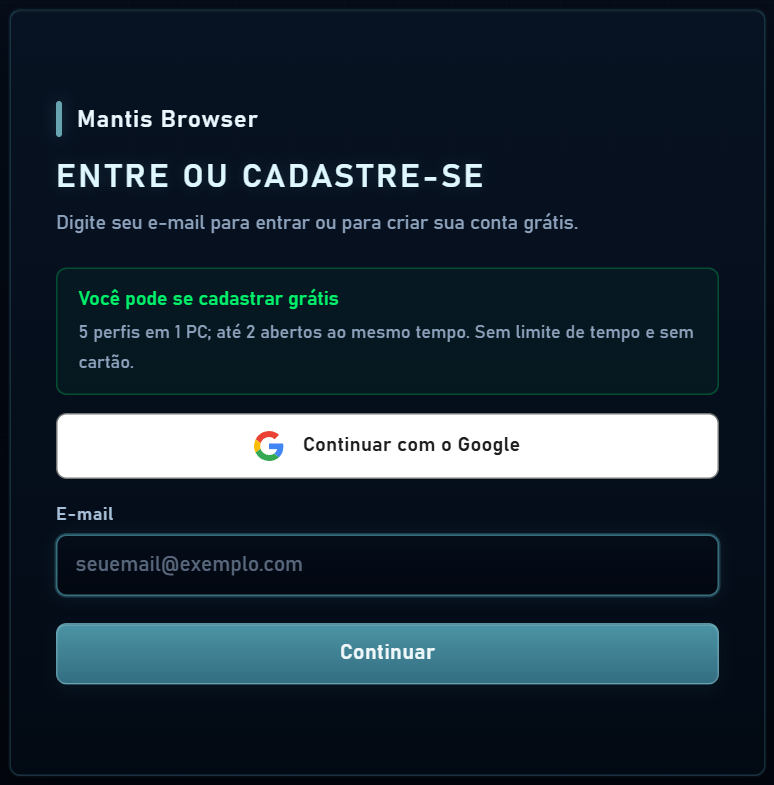
Tela de acesso com cadastro grátis
Interface real · Dados de exemplo Primeiro só o seu e-mail (ou o Google). O quadro verde resume o plano grátis; depois de “Continuar” você verá sua senha ou o passo para criá-la, com “Esqueceu sua senha?”.

Criar sua primeira sessão

  1. Em Perfis, clique em Novo perfil. Dê a ele um nome fácil de reconhecer.
  2. A impressão digital à direita já vem pronta como um computador real e coerente. Você não precisa mexer nela para começar; Aleatório sorteia outro computador, se preferir.
  3. Em Proxy, escolha como ele vai sair para a internet: Sem proxy usa a conexão do seu PC; Proxies Mantis usa um IP residencial comprado no aplicativo; Proxy próprio usa um seu.
  4. Clique em Criar perfil e depois em Iniciar na linha dele. Nessa janela, abra o site com o qual você vai trabalhar.
  5. Ao terminar, clique em Parar. Abra o mesmo perfil de novo para continuar com os cookies e as sessões salvos.
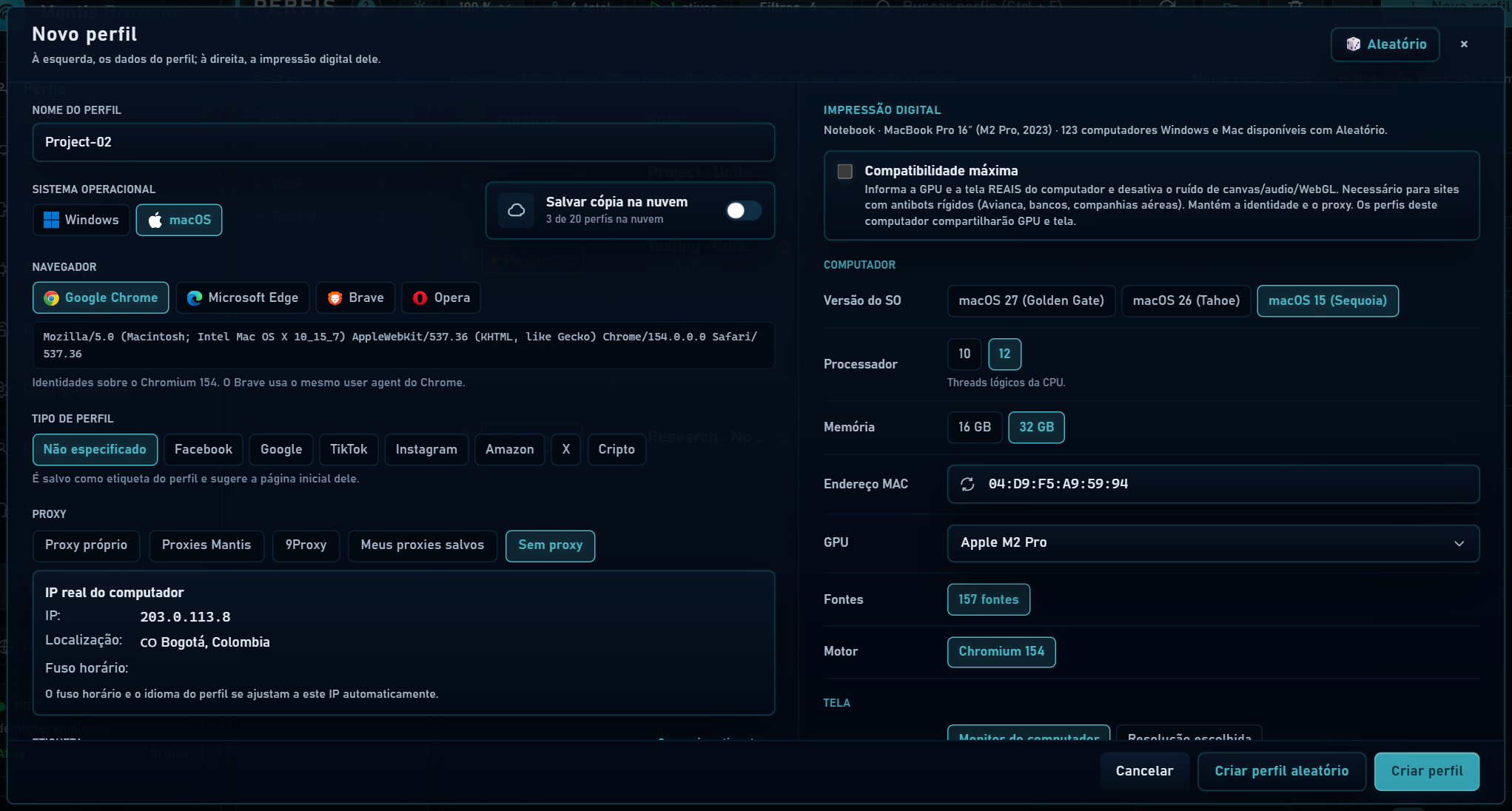
Formulário Novo perfil com os dados à esquerda e a impressão digital à direitaFormulário Novo perfil com os dados à esquerda e a impressão digital à direita
Interface real · Dados de exemplo À esquerda, nome, sistema, navegador, tipo de perfil, proxy, etiqueta e pasta; à direita, a impressão digital. “Criar perfil aleatório” cria um com um clique e uma identidade sorteada.

Cookies e armazenamento

Necessários: usados quando você escolhe o idioma, acessa sua conta ou compra. Não podem ser desativados neste aviso sem afetar essas funções; você pode apagá-los no seu navegador.

Estatísticas próprias opcionais: totais por dia, página e campanha, guardados por 180 dias. Sem IPs armazenados nem identificadores de visitantes (se você chegar por um anúncio, um código cifrado da sua conexão por 7 dias para atribuir o cadastro no app). Essas estatísticas próprias não são enviadas ao Google. A campanha só é lembrada nesta aba se você aceitar. Você pode recusar ou retirar sua escolha aqui; as funções do site continuam disponíveis.

O Google recebe dados técnicos (IP, navegador e clique em anúncio), cadastros verificados e compras confirmadas (referência do pedido, valor e moeda). Não enviamos e-mails, senhas nem dados dos seus perfis. A personalização de anúncios exige a opção adicional abaixo. Não usamos conversões otimizadas. A tag só é carregada se você aceitar esta opção.

Permite mostrar anúncios no Google, YouTube, Facebook e Instagram com base nas suas visitas e interações com este site. Inclui a medição do Google acima e o pixel da Meta para visitas, downloads, cadastros verificados e compras confirmadas. A Meta recebe IP, navegador, identificadores de publicidade e eventos do site; nunca e-mails, senhas ou dados dos seus perfis. Você pode retirar a permissão aqui.

Somente com esta opção o TikTok recebe visitas, downloads, cadastros verificados e compras confirmadas por meio do seu pixel e da API de eventos. Inclui IP, navegador, identificadores de publicidade, referência do pedido, valor e moeda; nunca e-mails, senhas ou dados dos seus perfis. Esta permissão é independente da do Google e da Meta e você pode retirá-la aqui.

Ler a política completa