



Escolha o tipo de separação de que você precisa#
Duas abas do mesmo perfil costumam compartilhar os cookies de um site. Se esse serviço não permitir alternar entre várias contas, o segundo login pode substituir o primeiro. Uma janela nova do mesmo perfil também não cria, por si só, um armazenamento independente.
| Opção | Quando escolhê-la |
|---|---|
| Seletor de contas do site | A plataforma aceita várias contas e mostra claramente qual está ativa. |
| Anônima | Uma consulta temporária; você não precisa guardar essa sessão ao fechar todas as janelas dela. |
| Perfis separados | Trabalho recorrente com contas diferentes e configurações próprias. |
Teste primeiro com os perfis do Chrome#
- Abra o menu de perfil do Chrome e escolha Adicionar perfil. Dê um nome reconhecível, como Cliente A.
- Crie o Cliente B como outro perfil. Entre com a primeira conta no A e com a segunda no B.
- Abra os dois perfis e confira o nome da conta dentro do site, não só o título da janela.
A ajuda oficial do Chrome explica como adicionar e trocar de perfil. Você não precisa pagar por uma ferramenta só para testar esse método.
Reúna os projetos em uma lista com o Mantis#
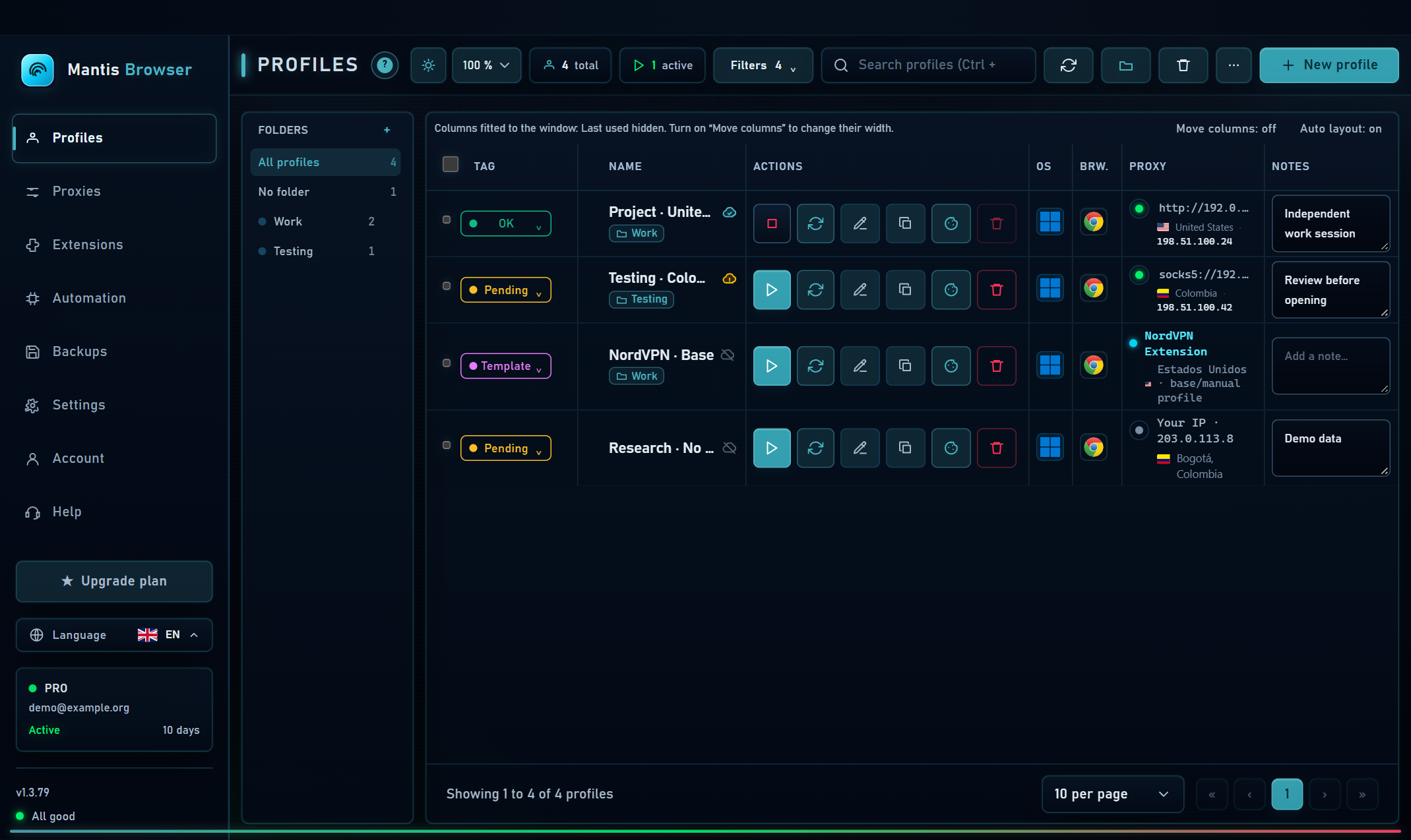
O Mantis organiza perfis com nomes, pastas, etiquetas e notas. O plano grátis dele inclui 5 perfis em um computador com Windows ou Mac, sem cartão e sem prazo de validade. É suficiente para testar com duas contas que você esteja autorizado a gerenciar.
- Crie dois perfis novos e dê nomes por cliente e conta. Não duplique um perfil já conectado esperando obter uma conta diferente.
- Abra cada perfil, entre na conta dele e anote na nota qual projeto corresponde àquela janela.
- Antes de publicar ou mudar dados, confira de novo o avatar ou o e-mail da conta ativa.
O que conferir ao abrir de novo#
Feche os dois perfis e abra-os de novo. Confira qual mantém a sessão e qual pede para entrar de novo. A expiração, a verificação adicional e as regras de contas pertencem ao site; separar cookies não obriga um site a manter você conectado.