



Menú principal
| Sección | Para qué sirve |
|---|---|
| Perfiles | Crear, editar, iniciar y organizar tus sesiones de navegador. |
| Proxies | Comprar paquetes de IPs residenciales (Proxies Mantis), obtener IPs y guardar tus propios proxies. |
| Extensiones | Añadir extensiones una sola vez y elegir en qué perfiles se cargan (desde Starter). |
| Automatización | La API local y ejemplos para controlar perfiles desde tus scripts (Pro y Max). |
| Backups y nube | Perfiles en la nube de tu cuenta y copias en archivo en este PC (desde Starter). |
| Ajustes | Apariencia, vista de perfiles, avisos, bloqueo, atajos y actualizaciones. |
| Cuenta | Tu plan, equipos, sesiones activas, pagos y renovación. |
| Ayuda | Formulario para escribir a soporte sin salir de la app. |
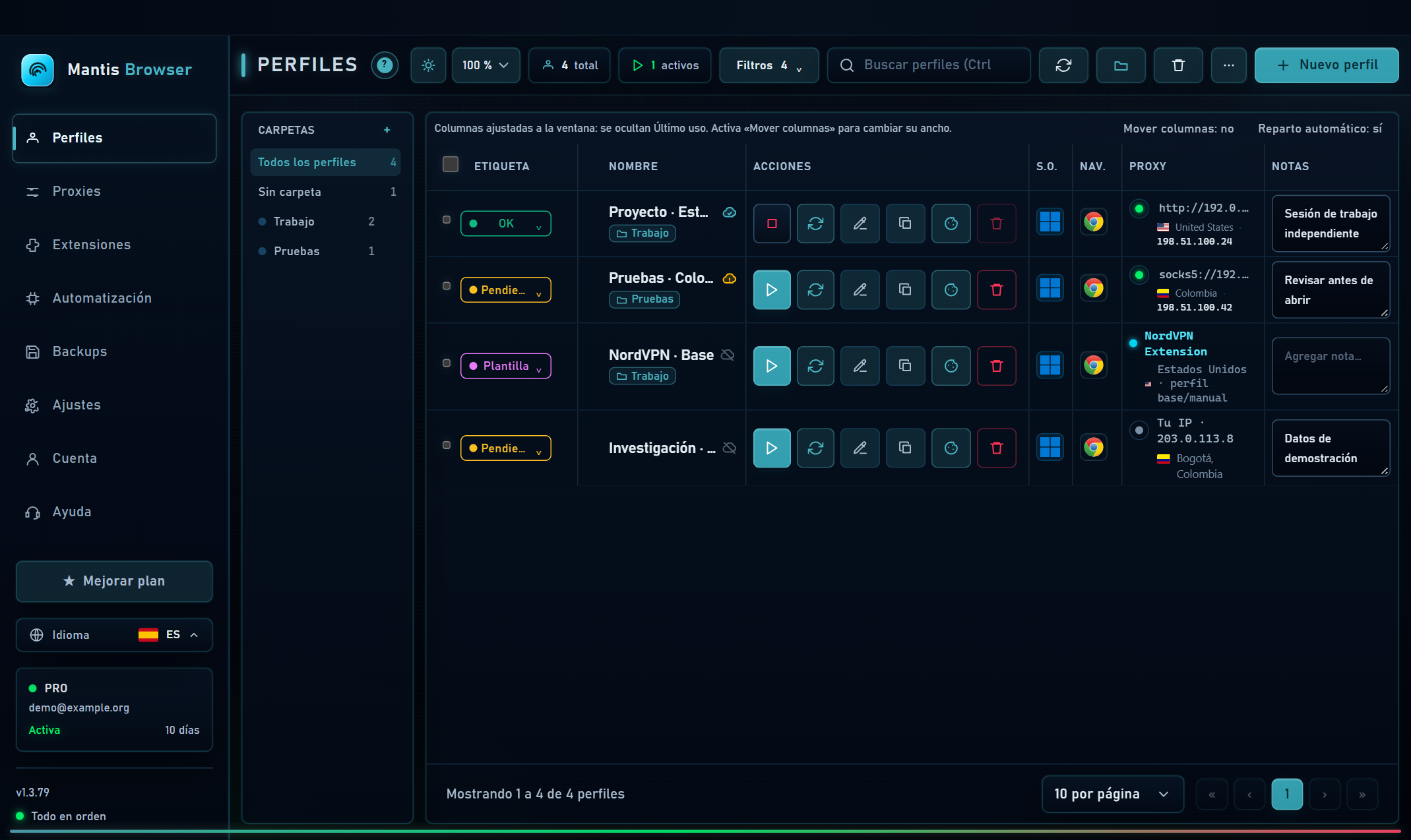
Abajo a la izquierda tienes el botón del plan, el selector de idioma (español, inglés o portugués, con su bandera) y el resumen de tu cuenta. El botón cambia según tu plan: Comprar plan en el gratis, Mejorar plan en Basic, Starter y Pro, y Gestionar plan en Max.
La ayuda «Cómo usar»
Junto al título de cada sección hay un botón Cómo usar. Abre una explicación corta de esa pantalla: qué es, qué puedes hacer y dónde está cada botón. Se cierra con Esc o con la ×.
La barra de Perfiles
| Control | Qué hace |
|---|---|
| Sol / luna | Cambia entre tema claro y oscuro. |
| 100 % | Tamaño de la interfaz, de 70 % a 125 %. Es la misma preferencia que en Ajustes. |
| total / activos | Cuántos perfiles tienes y cuántos están abiertos ahora. |
| Filtros y Etiquetas | Muestran solo los perfiles de una etiqueta y administran tu lista de etiquetas. |
| Buscar (Ctrl + F) | Encuentra perfiles por nombre, etiqueta, nota o IP. Con poco espacio se queda en una lupa que abre el buscador (un punto indica que hay una búsqueda activa). |
| Refrescar, carpetas y papelera | Actualizan la lista, muestran u ocultan el panel de carpetas y abren la papelera. |
| ⋯, Crear lote y Nuevo perfil | Crear lote crea muchos perfiles; Nuevo perfil, uno. El menú ⋯ guarda lo que no cabe en la barra. |
La barra ocupa siempre una sola fila y se adapta al ancho de la ventana. Si falta sitio, «Cómo usar» pasa a «?», el título queda en «Perfiles», Etiquetas, Crear lote, «Cómo usar», el tema y el tamaño pasan al menú ⋯, y «Nuevo perfil» se queda en «+». No se pierde ninguna función.
La tabla de perfiles
Cada fila es un perfil: etiqueta, nombre, acciones, sistema, navegador, proxy, notas y último uso. El punto de color del proxy indica si su última comprobación funcionó (verde) o falló (rojo).
- Pasa el cursor sobre los iconos para ver su función: iniciar o detener, rotar proxy, editar, duplicar, cookies o eliminar.
- Al pasar el cursor por el nombre aparecen la chincheta (fijar arriba), el reloj (historial) y el candado (contraseña).
- Marca las casillas de las filas para ver las acciones sobre varios perfiles.
- Con poco espacio, las columnas se reparten solas y los botones menos usados de cada fila pasan a su menú ⋯.
- Para cambiar a mano el ancho de las columnas o el alto de las filas, activa Mover columnas: sí encima de la tabla. Arrastra la línea de un encabezado o el borde inferior de una fila (todas las filas quedan iguales); doble clic vuelve al tamaño normal. Con Mover columnas: no (lo normal) no se mueve nada sin querer.
- El icono de nube a la derecha del nombre indica si el perfil está en la nube (✓), si no está subido (tachado) o si está abierto en otro PC (ámbar). Solo aparece si tu plan incluye la nube.
Atajos útiles
| Atajo | Acción |
|---|---|
| Ctrl + F | Buscar perfiles. |
| Ctrl + N | Abrir Nuevo perfil. |
| F5 | Actualizar la vista. |
| Mayús + clic | Seleccionar un rango de filas. |
| Ctrl + Enter | Guardar una nota mientras la editas. |
| Esc | Cerrar el diálogo o salir de la búsqueda, según el contexto. |