



Duas formas de guardar
Backups e nuvem está incluído no Starter, Pro e Max e tem duas abas no canto superior direito: Na nuvem (a que abre primeiro) e Neste PC. Nas duas, o perfil volta idêntico: os mesmos cookies, sessões e impressão digital.
- Na nuvem: para usar seus perfis em outro PC com sua conta. Consulte o guia de perfis na nuvem.
- Neste PC: um arquivo .miadbak que você guarda onde quiser (outro disco, um pendrive…).
O que um backup guarda
Um .miadbak guarda os dados do perfil e a pasta do Chromium dele: cookies, histórico, armazenamento de sites e outros dados do navegador. Não inclui caches nem arquivos de bloqueio. Ao restaurar, volta o mesmo perfil, não uma cópia parecida.
Criar um backup
- Pare os perfis que você quer copiar: eles precisam estar fechados.
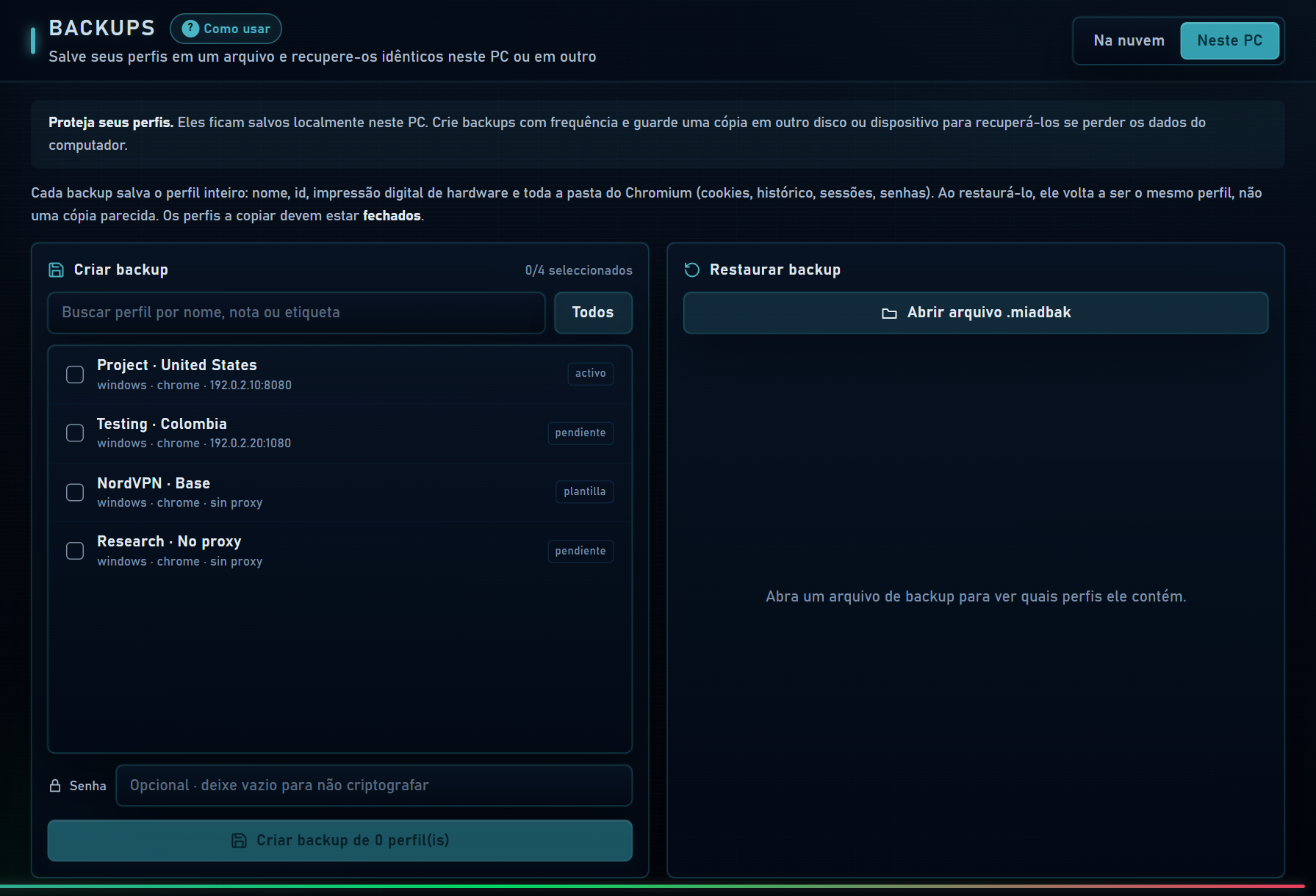
- Em Backups e nuvem → Neste PC, marque um, vários ou Todos no painel Criar backup.
- A senha é opcional, mas recomendável (pelo menos 8 caracteres): ela protege a chave dos cookies. Se você a esquecer, o backup é restaurado, mas sem sessões iniciadas.
- Escolha onde salvar o .miadbak e aguarde terminar. Copie o arquivo para outro disco ou dispositivo.
Restaurar e resolver conflitos
- Clique em Abrir arquivo .miadbak e revise os perfis que ele contém.
- Marque os perfis e digite a senha se o arquivo estiver protegido. Confira sua cota.
- Se um perfil já existir, escolha Ignorá-lo, Substituir o atual ou Restaurá-lo à parte como uma cópia numerada.
- Restaure e abra um perfil para conferir o IP dele e o acesso aos seus sites.
Proteção e outro PC
A senha de um .miadbak protege a chave usada para os dados criptografados do navegador; ela não criptografa o arquivo inteiro. Guarde-o em um lugar protegido.
Ao restaurar em outro PC, o aplicativo adapta a chave do Chromium ao novo usuário do Windows. Se ela não pôde ser incluída ou recuperada, o perfil volta sem as sessões: mantenha o acesso às suas contas para entrar de novo.